Absen Negara Masuk

free counters

Total Tayangan Halaman

Shubuh

Ini adalah sebuah kebenaran bahwa Anda bisa sukses luar biasa dengan cepat bila Anda membantu orang lain untuk juga merasakan sukses.

Dzuhur

Hidup ini adalah sebuah janji kita kepada Tuhan. Janji kita untuk menjadi yang terbaik dan melakukan semuanya sebagai sebuah ibadah kepada-Nya. Karena itu penuhilah janji tersebut..

Ashr

Sukses bermula dari pikiran kita. Sukses adalah kondisi pikiran kita. Bila Anda menginginkan sukses, maka Anda harus mulai berpikir bahwa Anda sukses, dan mengisi penuh pikiran Anda dengan kesuksesan.

Maghrib

Pelayanan dan semua kebaikan yang kita lakukan untuk orang lain itu adalah uang sewa yang kita bayarkan untuk mendapat kesempatan hidup di dunia ini..

Isya

Apa jadinya kehidupan ini bila kita tidak ada yang berani mencoba melakukan sesuatu apapun yang baru?.

Tampilkan postingan dengan label Komputer Dan Jaringan. Tampilkan semua postingan

Rabu, 18 Februari 2015

Install Laptop Toshiba Satelite C40D-A via usb


Laptop Toshiba Satelite C40D-A dengan OS bawaan DOS, saya menemukan kendala.biasanya, instalasi seperti ini sangatlah mudah. tinggal pilih, mau instal lewat USB Flashdisk

Checking media [Fail]
No bootable device -- Please restart system


solusi hasil googling internet plus oprek2 :
1. Restart laptop dengan menekan CTRL+ALT+DEL kemudian masuk BIOS dengan menekan tombol F2 2. Masuk menu Advance Tab -System configuration -Ubah Boot mode dari UEFI Boot menjadi CMS Boot dan rubah SATA controller mode ke compatibility
4. Save settings and reboot.
5.Silakan mencoba instal lagi dengan booting melalui USB Flashdisk
Semoga bermanfaat

Rabu, 21 Januari 2015

Masalah trust center di word

Awalnya pas open word selalu muncul pemberitahuan dari trust center cukup menggu juga ok langsung aja
1. klik icon bulet pojok kanan atas kemudia pilih word option

2.maka akan muncul tampilan dan pilih trust center

3.kemudian piliha trust center setting

4.pilih macro stting lihat gambar

5.lihat lokasi file bermasalah dengan pilih trusted locations
setelah ketemu file ya delete biasaya pas pertama kali klik trusted locations dia langsung kasih tau file ya mn dan delete file tersebut kemudia ok
6.klos word atau restart komputer kemudia buka lg word ya..kl intruksiya sesua notip sudah tidak muncul lg

Senin, 12 Januari 2015

convert CSV to EXEL dengan cepat

langsung saja kita coba convert CSV to EXEL
1.buka halaman new exel pilih from text seperti pada gambar di bawah

2.cari lokasi file CVS yang mau di edit

3.ambil file ya dan klik import

4.ikuti langkah seperti gambar di bawah ini dan next
5. seting sesuaikan contoh pada gambar dibawah ini kemudian next

6.ikuti gambar dan klik finish

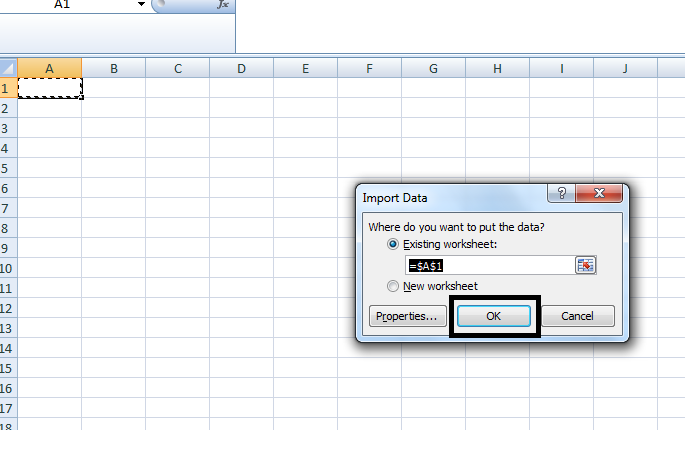
7.maka akn muncul notip kaya gambar di bawah ini klik ok

8.dan lihat hasilnya
ok selesai ini alamat email yang saya coba convert dari MDaemon
mudah2an membantu

Senin, 03 November 2014

cara seting file sharing dengan map netowork

untuk seting file sering dengan map network seperti di bawh ini dan untuk seting biar tidak lepas dan minta login trus untuk file shering yg di pasword gunakan credential dan caraya bisa baca di sini add creden cial 
kita mulai set map network nya
1.klik pada my computer


 2. klik map network  1. isi alamt ip komputer yg mau di shering jangn lupa pakai \\alamat ip kemudian klik brwse maka kan muncul deretan folder dan klik folder yg mau di map tekan ok


3.maka akan muncul tampilan seperti ini dan finish

4. lihat hasinya di my komputer

folder shering sudah terpasang selesai

Credential manager untuk auto login file shering di map network


Credential Manager memungkinkan Anda untuk menyimpan identitasnya, seperti nama pengguna dan password yang Anda gunakan untuk log on ke situs web atau komputer lain pada jaringan. Dengan menyimpan kredensial Anda, Windows secara otomatis dapat login Anda ke situs web atau komputer lain. Kredensial disimpan dalam folder khusus di komputer disebut Anda kubah. Windows dan program (seperti web browser) aman dapat memberikan mandat dalam kubah ke komputer lain dan website. Untuk informasi tentang menyimpan mandat dalam lemari besi, lihat Toko password, sertifikat, dan kredensial lainnya untuk logon otomatis .

untuk seting credetial
1. klik start dan ketik di kolom search  crendential maka akan muncul
2.kli credential maka akn muncul
3.klik add a windows credential maka akn muncul
itu hanya contoh saja alamt ip dan yg lainya di sesuaikan saja dengan ke butuhan
4.setelah di add maka akn muncul tampilan seperti ini

dan penambahan di credential sudah selesai
baca bikin file sharing dengan map network di sini seting sharing file dengan map network


Selasa, 28 Oktober 2014

Delete mail Outbok yg yangkut

ketika kirim file di atas size yg di rekomendasikan maka akan yangkut di outbook dan lama terkirim
untuk delete ya bisa dengna cara di bawah ini
1 disconek internet atau bikin work offline outlook
2.buka file yg di outbox ya
3.klik kanan filih move folder
4.pilih junk email buat move file ya dan biar gampang delete ya di folder junk
5.pilih junk file dan lihat emailnya sudah pindah
6.delete dan akhirya file yg yangkut tadi sudah bisa di delete
7.dan outbox kembali kosong
8.conek lagi jaringan dan bikin online lg outlook yg tadi di work offline kang meminta restart komputer jika percobaan pertama gagal coba ulang lg urutan kerjanya tetep dalam kondisi offline test send and riceive posisi offline dan kembalikan ke online restart lg..selesai

Status printer spooler atau tidak bisa print

jika printer tiba2 tidak bisa ngeprin bukan di karenakan driver bisa coba yang satu ini
1.kerit di run services.msc

2.cari print spooler klik restart beberapa kali atau mungkin bisa stop dan start lg

3. coba lihat printer dan test print lg kadang ini juga bisa buat delete file print yg yangkut dan tidak bisa di delet selesai..tapi kadang cara ini tidak mempan tapi apa salah ya di coba dulu

Senin, 27 Oktober 2014

Add domain jaringan di aktip derektori

cara add domain untuk jaringan client
1.klik change setting

2.kemudian pilih change
3.klik domain dan isi domainya trus ok

tu langkah untuk add domain di aktip derektori

Selasa, 23 Juli 2013

Load Balancing mikrotik


Dalam kasus ini tentu saja di terapkan pada koneksi yang menggunakankan 2 line ISP dan di gabungkan menjadi 1 dengan menggunakan rotuter, dalam hal ini router Mikrotik.
Kondisi : ISP dimana kita bekerja sebagai Administrator menggunakan lebih dari satu gateway untuk terhubung ke Internet. Semuanya harus dapat melayani layanan upstream & downstream. Karena akan beda kasusnya apabila salah satunya hanya dapat melayani downstream, contohnya jika menggunakan VSAT DVB One-way.
Untuk kasus ini dimisalkan ISP memiliki 2 jalur ke Internet. Satu menggunakan akses DSL (256 Kbps) dan lainnya menggunakan Wireless (512 Kbps). Dengan rasio pemakaian DSL:Wireless = 1:2 .

Yang akan dilakukan :

1. Menggunakan semua jalur gateway yang tersedia dengan teknik load-balancing.
2. Menjadikan salah satunya sebagai back-up dengan teknik fail-over.

OK, mari saja kita mulai eksperimennya :

1. IP address untuk akses ke LAN :
> /ip address add address=192.168.0.1/28 interface=LAN
IP address untuk akses ke jalur DSL :
> /ip address add address=10.32.57.253/29 interface=DSL
IP address untuk akses ke jalur Wireless :
> /ip address add address=10.9.8.2/29 interface=WIRELESS
Tentukan gateway dengan rasionya masing-masing :
> /ip route add gateway=10.32.57.254,10.9.8.1,10.9.8.1

2. Pada kasus untuk teknik fail-over. Diasumsikan jalur utama melalui Wireless dengan jalur DSL sebagai back-up apabila jalur utama tidak dapat dilalui. Untuk mengecek apakah jalur utama dapat dilalui atau tidak, digunakan command ping.
> /ip firewall mangle add chain=prerouting src-address=192.168.0.0/28 action=mark-routing new-routing-mark=SUBNET1-RM
> /ip route add gateway=10.9.8.1 routing-mark=SUBNET1-RM check-gateway=ping
> /ip route add gateway=10.32.57.254

3. Good Luck!!


=======================================================================================

sepertinya menggunakan mikrotik jg bisa untuk "load balancing" tinggal pasang 3 interface,

interface A untuk Speedy1 , misal IP 192.168.1.1
interface B untuk Speedy2 , misal IP 192.168.2.1
Interface C untuk LAN , misal IP 10.10.10.0/24


config di mikrotik sperti ini :

> /ip address add address=10.10.10.0/24 interface=LAN
IP address untuk SpeedyA :
> /ip address add address=192.168.1.1/32 interface=SpeedyA
IP address untuk SpeedyB :
> /ip address add address=192.168.2.1/32 interface=SpeedyB
Selanjutnya kita tentukan gateway dengan prioritas :
> /ip route add gateway=192.168.1.1,192.168.2.1,192.168.2.1

Bisa juga ditambahi config untuk failover, jd misal salahsatu speedy ada yg mati bisa langsung menggunakan speedy jalur satunya,

> /ip firewall mangle add chain=prerouting src-address=10.10.10.0/24 action=mark-routing new-routing-mark=RM-SPEEDY
> /ip route add gateway=192.168.2.1 routing-mark=rm-speedyB check-gateway=ping
> /ip route add gateway=192.168.1.1


Atau dg alternatif lainnya yakni, kita membagi traffik ke dua jalur speedy tersebut berdasarkan group network di LAN kita,

Kita setting IP di masing" interface mikrotik,

/ip address add address 192.168.1.1/32 interface speedyA
/ip address add address 192.168.2.1/32 interface speedyB
/ip address add address 10.10.10.1/24 interface LAN

Selanjutnya kita coba bagi network kedalam 2 Group

add chain=prerouting action=mark-connection src-address 10.10.10.0/25 new-routing-mark= Group-A
add chain=prerouting action=mark-connection src-address 10.10.10.128/25 new-routing-mark=Group-B

selanjutnya kita set default gateway masing-masing group

/ip route add gateway=192.168.1.1 routing-mark=Group-A
/ip route add gateway=192.168.2.1 routing-mark=Group-B

Pastikan juga kita udah setting NAT pada network kita

/ip firewall nat add chain=srcnat src-address 10.10.10.0/24 action=masquerade

================================================================================
Menggunakan 3 etrernet card

ether1 ==> wireless
ether2 ==> speedy
ethet3 ==> Lan

mikrotik command:
/ip address add address 202.152.74.1/32 interface ether1
/ip address add address 192.168.1.2/32 interface ether2
/ip address add address 192.168.10.1/24 interface ether3

Membagi Ip menjadi 2 Group

add chain=prerouting action=mark-connection src-address 192.168.10.0/25 new-routing-mark= Group-A
add chain=prerouting action=mark-connection src-address 192.168.10.128/25 new-routing-mark=Group-B

Default gw masing-masing Group

Group-A=192.168.10.0/25 default gw 192.168.1.1

Group-B=192.168.10.128/25 default gw 202.152.74.128

mikrotik command:

/ip route add gateway=192.168.1.1 routing-mark=Group-A
/ip route add gateway=202.152.74.128 routing-mark=Group-B

Nat ip local

192.168.10.0/24 ==>masquerade

mikrotik command:
/ip firewall nat add chain=srcnat src-address 192.168.10.0/24 action=masquerade

==================================================================================
ip route add dst-address=0.0.0.0/0 gateway=192.168.1.1 check-gateway=ping
ip route add dst-address=0.0.0.0/0 gateway=10.0.148.254 check-gateway=ping

Dimana 192.168.1.1 router ADSL & 10.0.148.254 gateway RT/RW-net pake 2.4ghz dah cuma gitu aja sih ..
cek gateway pake ping jadi kalau gateway down
langsung switch. Kalau gak down ya langsung on 2 sekaligus, kayanya sih load balancing

cuma kebetulan saya tambah parameter distance=2 di gateway RT/RW-net jadi dapet prioritas lebih rendah ..

Firewall / NAT bikin dua biji untuk masing-masing gateway

untuk client sih gampang
add route default gw IP-ether-mikrotik

PC / Router mikrotik yang saya operasikan ada 3 LAN card
2 ke arah modem ADSL, 1 ke arah LAN
client di arahkan gatewaynya ke ethernet LAN mikrotik aja

http://ahendraahen.blogspot.com/2011/08/download-ebook-mikrotik-lengkap.html

Memisahkan Bandwidth International (IX) dan lokal (IIX) via mikrotik


Untuk kapasitas bandwith yang di berikan ISP biasanya terdiri dari bandwith lokal IV dan International IIV, maksudnya untuk bandwith IV adalah kecepatan untuk mengakses situs dalam negeri (Regional) dan untuk IIV kecepatan untuk mengakses situs Luar negeri.


pertama :
Mikrotik nat untuk user :

/ip firewall nat add action=masquerade chain=srcnat src-address=192.168.1.0/24

kedua :

download Mikrotik file nice.rsc dari openixp

http://ixp.mikrotik.co.id/download/nice.rsc

ketiga :

selanjutnya kita masukin file nice.rsc nya ke Mikrotik

di Mikrotik winbox klik file trus drag file nice.src nya ke winbox file

jadi masuk ke Mikrotik winbox dan setelah selesai klik terminal

ketik

import nice.rsc
cek apakah ip address nice sudah masuk di mikrotik, silahkan cek di Mikrotik ip firewall – address list

ke empat :
Mikrotik Mangle

karena ini NATed network (contoh : 192.168.1.0/24) maka chain mangle nya prerouting
jika routed end2end (contoh : 192.168.1.1/24) maka pake nya forward

klo mau yang gampang tinggal copy paste saja :
Catatan : iix = koneksi untuk indonesia saja dan ix = koneksi untuk international


Mikrotik
chain=forward src-address-list=nice action=mark-connection new-connection-mark=mark-con-iix passthrough=yes
chain=forward dst-address-list=nice action=mark-connection new-connection-mark=mark-con-iix passthrough=yes
chain=forward src-address-list=!nice action=mark-connection new-connection-mark=mark-con-ix passthrough=yes
chain=forward dst-address-list=!nice action=mark-connection new-connection-mark=mark-con-ix passthrough=yes
chain=prerouting connection-mark=mark-con-indonesia action=mark-packet new-packet-mark=indonesia passthrough=yes
chain=prerouting connection-mark=mark-con-overseas action=mark-packet new-packet-mark=international passthrough=yes

perhatiin PASTROUGH nya jangan sampe salah, sesuaikan dengan topologi masing-masing. gunakan Prerouting atau FORWARD

perhatikan di Mikrotik winbox. Untuk memastikan apakah jalur sudah terpisah dengan baik semua traffic harus ketangkep (coba lakukan beberapa koneksi iix dan ix untuk memastikannya, contohnya : masuk ke speedtest.net, untuk test iix pilih jakarta untuk test internasional pilih yang singapore atau amerika sekalian)

buka ip –> firewall —> mangle

jika semua koneksi sudah terbaca di Mikrotik mangle… maka tinggal di seting Mikrotik queue

misalkan :

client 1
dengan ip :
192.168.1.2
mau kita kasi bandwith iix 512kbps internasional 64 kbps
maka :

Mikrotik
/queue simple

add
name=”client1-iix” target-addresses=192.168.100.2/32 dst-address=0.0.0.0/0 interface=all parent=none packet-marks=indonesia direction=both priority=8
queue=default-small/default-small limit-at=0/0 max-limit=512000/512000 total-queue=default-small

name=”client1-int” target-addresses=192.168.100.2/32 dst-address=0.0.0.0/0 interface=all parent=none packet-marks=international direction=both priority=8
queue=default-small/default-small limit-at=0/0 max-limit=64000/64000 total-queue=default-small

client2
dengan ip : 192.168.1.3
hanya di berikan IIX saja sebesar 64 kbps dan tidak di berikan internasional sama sekali..
maka :

kita buat Mikrotik firewall untuk Mikrotik client 2 blokir jalur internasional

[admin@Mikrotik] > ip firewall filter add
chain=forward src-address=192.168.1.3 connection-mark=mark-con-ix action=drop
kemudian coba test dari client2 buka www.yahoo.com
jika tidak terbuka sukses kita memblokir jalur internasional untuk client 2
jika masih kebuka cek lagi configurasi yg kita buat.

setting ini biasanya di gunakan untuk game center yang hanya di beri akses IIX saja

kemudian kita tinggal membatasi untuk IIX saja atau malah buat saja que simple biasa saja karena kita tau bahwa
client 2 mustahil bisa akses internasional

contoh berikut ini beserta rule iix nya :

Mikrotik
/queue simple

add
name=”client2-iix” target-addresses=192.168.1.3/32 dst-address=0.0.0.0/0 interface=all parent=none packet-marks=indonesia direction=both priority=8
queue=default-small/default-small limit-at=0/0 max-limit=64000/64000 total-queue=default-small
jika kita tetap paranoid apabila si client masih bisa akses internasional alias takut bocor (padahal udah ga bisa lagi)
maka tambahin aja queue untuk internasional dengan besar 8 kbps

Mikrotik
/queue simple

add
name=”client2-int” target-addresses=192.168.1.3/32 dst-address=0.0.0.0/0 interface=all parent=none packet-marks=international direction=both priority=8
queue=default-small/default-small limit-at=0/0 max-limit=8/8 total-queue=default-small
contoh selanjut nya untuk client 3
dengan ip 192.168.1.4
dengan besar bandwith 64 kbps.
maka kita buat queue biasa aja :

Mikrotik
/queue simple

add
name=”client3″ target-addresses=192.168.1.4/32 dst-address=0.0.0.0/0 interface=all parent=none direction=both priority=8
queue=default-small/default-small limit-at=0/0 max-limit=64000/64000 total-queue=default-small
selesai
yang penting paham prinsipnya.
selanjut nya kembangkan imajinasi sendiri

Memisah Jalur download, Browsing, Upload dan Game Pada Mikrotik

Memisah Jalur download, Browsing, Upload dan Game Pada Mikrotik
Tutorial ini sangat cocok di terapkan di warnet game online, karena semua jalur bandwith akan ter shape sesuai kebutuhan sehingga dalam setiap aktivitas browsing, download, game online, dan upload akan lebih optimal.
 
Mangle:
GAME POINT BLANK misalnya
contoh buat Point Blank, game lain sesuaikan aja port/ip nya
chain=prerouting action=mark-connection new-connection-mark=Game passthrough=yes protocol=tcp dst-address=203.89.146.0/23 dst-port=39190 comment=”Point Blank”
chain=prerouting action=mark-connection new-connection-mark=Game passthrough=yes protocol=udp dst-address=203.89.146.0/23 dst-port=40000-40010
chain=prerouting action=mark-packet new-packet-mark=Game_pkt passthrough=no connection-mark=Game
chain=prerouting action=jump jump-target=game
POKER
chain=forward action=mark-connection new-connection-mark=Poker_con passthrough=yes protocol=tcp dst-address-list=LOAD POKER comment=”POKER”
chain=forward action=mark-connection new-connection-mark=Poker_con passthrough=yes protocol=tcp content=statics.poker.static.zynga.com
chain=forward action=mark-packet new-packet-mark=Poker passthrough=no connection-mark=Poker_con
BROWSING
chain=forward action=mark-connection new-connection-mark=http passthrough=yes protocol=tcp in-interface=WAN out-interface=Lan packet-mark=!Game_pkt connection-mark=!Game connection-bytes=0-262146 comment=”BROWSE”
chain=forward action=mark-packet new-packet-mark=http_pkt passthrough=no protocol=tcp connection-mark=http
UPLOAD
chain=prerouting action=mark-packet new-packet-mark=Upload passthrough=no protocol=tcp src-address=192.168.0.0/24 in-interface=Lan packet-mark=!icmp_pkt comment=”UPLOAD”
LIMIT DOWNLOAD
chain=forward action=mark-connection new-connection-mark=Download passthrough=yes protocol=tcp in-interface=WAN out-interface=Lan packet-mark=!Game_pkt connection-mark=!Poker_con connection bytes=262146-4294967295 comment=”LIMIT DOWNLOAD”
chain=forward action=mark-packet new-packet-mark=Download_pkt passthrough=no packet-mark=!Game_pk> connection-mark=Download
QUEUE
queue type
name=”Download” kind=pcq pcq-rate=256000 pcq-limit=50 pcq-classifier=dst-address pcq-total-limit=2000
name=”Http” kind=pcq pcq-rate=1M pcq-limit=50 pcq-classifier=dst-address pcq-total-limit=2000
name=”Game” kind=pcq pcq-rate=0 pcq-limit=50 pcq-classifier=src-address,dst-address,src-port,dst-port pcq-total-limit=2000
name=”Upload” kind=pcq pcq-rate=0 pcq-limit=50 pcq-classifier=src-address pcq-total-limit=2000


Queue Tree
name=”Main Browse” parent=Lan limit-at=0 priority=8 max-limit=1M burst-limit=0 burst-threshold=0 burst-time=0s
name=”Browse” parent=Main Browse packet-mark=http_pkt limit-at=0 queue=Http priority=8 max-limit=1M burst-limit=0 burst-threshold=0 burst-time=0s
name=”Game” parent=global-total packet-mark=Game_pkt limit-at=0 queue=Game priority=1 max-limit=0 burst-limit=0 burst-threshold=0 burst-time=0s
name=”Poker” parent=global-out packet-mark=Poker limit-at=0 queue=Game priority=3 max-limit=0 burst-limit=0 burst-threshold=0 burst-time=0s
name=”Download” parent=global-out packet-mark=Download_pkt limit-at=0 queue=Download priority=8 max-limit=256k burst-limit=0 burst-threshold=0 burst-time=0s
name=”Main Upload” parent=global-in limit-at=0 priority=8 max-limit=256k burst-limit=0 burst-threshold=0 burst-time=0s
name=”Upload” parent=Main Upload packet-mark=Upload limit-at=0 queue=Upload priority=8 max-limit=0 burst-limit=0 burst-threshold=0 burst-time=0s
HASILNYA
BROWSING 1Mbs
DOWNLOAD 256Kbps bagi
GAME seadanya bandwith sesuai kebutuhan
POKER seadanya bandwith sesuai kebutuhan
UPLOAD seadanya bandwith bagi rata sesuai kebutuhan
http://ahendraahen.blogspot.com/2011/08/download-ebook-mikrotik-lengkap.html

SETELAH MEMBACA JANGAN LUPA KOMENYA GAN MINIMAL TINGGAL KAN JEJAK...SALAM BLOGER..
IP

<-------------------------------------------------------------------------->